Formatteren betekenis
formatteren 1) een harde schijf, een diskette of een andere informatiedrager indelen in sporen en sectoren om ze geschikt te maken voor gebruik in de computer 2) een document voorzien van een uniforme structuur en opmaak; een document structureren. Na het formatteren is het verstandig om de usb-stick op de juiste manier te verwijderen. Lees hier hoe u een usb-stick veilig verwijdert op een Windows-computer. 
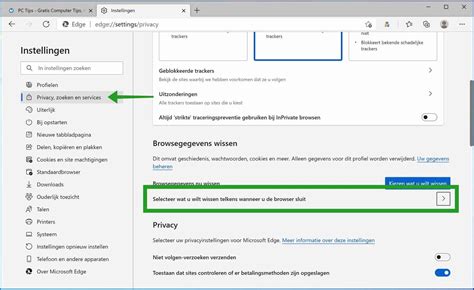
Bestanden wissen Als u niet wilt dat de recente bestanden worden weergegeven in het Startmenu of in Windows verkenner dan zijn er een aantal opties. U kunt de inhoud wissen van de recente bestanden. De recente bestanden sectie wordt dan nog wel weergegeven maar, maar de recente inhoud van bestanden en mappen kunt u leegmaken.
Formatteren betekenis Formatteren is het softwarematig indelen van een diskette, harddisk, cd of ander opslagmedium in sporen en sectoren. Daarbij wordt tevens een lege inhoudsopgave gecreëerd. Een diskette of harddisk moet zijn geformatteerd om te kunnen worden beschreven, alle diskettes waren later bij aankoop al geformatteerd.
Formatteren computer
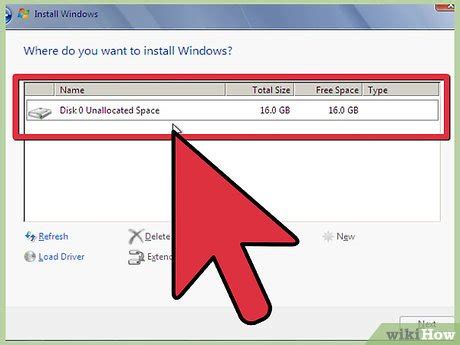
Formatting your computer means erasing all the data on the hard drive(s) and then reinstalling Windows or macOS for a fresh start. This can be useful if your computer isn't working right or you plan to sell it and don't want to risk someone recovering your data. Here’s how to delete everything from your computer except Windows 10 using the Windows Recovery Environment: If your computer is unable to reach the sign-in screen, it should automatically enter Windows 10’s Automatic Repair mode.- Formatteren computer This guide will walk you through how to reset your computer to its factory settings without your files or erasing everything on Windows Open Settings. Click on Update & Security. Click on.
Schijf formatteren
Leer hoe u een harde schijf kunt formatteren om uw computer te verkopen, te herstellen of te optimaliseren. Volg de stappen voor Windows 10 of 7 of Mac, en kies het juiste bestandssysteem (NTFS, FAT32, exFAT of APFS). Leer hoe je een usb-stick, externe harde schijf of geheugenkaartje kunt formatteren met Windows of Mac. Ontdek de voordelen, opties en tips van formatteren voor verschillende doeleinden. Schijf formatteren Leer hoe je een schijf of partitie kunt formatteren met Windows of MS-DOS commando's. Ontdek ook de voordelen van NTFS en FAT32, en de computerbijbel voor Windows met oplossingen en tips.Bestanden wissen
Wil je bestanden wissen, zodat ze niet terug te halen zijn? Voor bestanden definitief verwijderen kun je beter niet op Windows of andere systemen vertrouwen. Lees hoe je bestanden op harde schijf of usb-stick op de juiste manier verwijdert, zodat ze niet met recovery-software terug te halen zijn. Verwijder zo bestanden met de muis: Klik in de taakbalk op de Verkenner. Klik met de rechtermuisknop op het bestand dat u wilt verwijderen. Meerdere bestanden verwijderen? Druk op de Ctrl-toets op het toetsenbord en selecteer de bestanden. Klik met de rechtermuisknop op een van de geselecteerde bestanden.Opslag formatteren
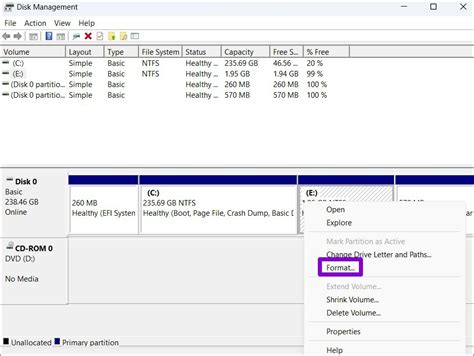
Deze stap-voor-stap tutorial laat je zien hoe je een USB-stick, SD-kaart of externe harde schijf kunt formatteren naar FAT32, NTFS of exFAT in Windows FAT32, NTFS en exFAT Wanneer je een interne harde schijf, externe harde schijf, externe SSD schijf, memorystick of SD-kaart formatteert, geeft Windows je de keuze uit drie verschillende. Als u een schijf wilt formatteren om een ander bestandssysteem te gebruiken, kan dat snel via Windows Verkenner. Klik met de rechtermuisknop op de schijf en selecteer Formatteren. U kunt nu kiezen tussen NTFS, FAT32 en exFAT. Bij het formatteren van de schijf wordt deze helemaal gewist en worden ook uw bestanden verwijderd.Opslag formatteren Kies onder ‘Systeem’ ‘Opslag’ en klik op ‘Meer ’ onder ‘Lokale opslag’. Selecteer de schijf die u wilt formatteren en klik op 'Formatteren'. Bevestig de bewerking in het pop-upvenster en wacht tot het formatteringsproces is voltooid. Waarom moet ik mijn harde schijf formatteren in Windows 11?.