Betekenis uitlijnen word
In een tekstvak in Word kunt u tekst horizontaal of verticaal uitlijnen en kunt u de marges smaller of breder aanpassen. Horizontale uitlijning bepaalt hoe de linker- en rechterrand van een alinea tussen de marges passen, terwijl verticale uitlijning de plaatsing van de tekst tussen de bovenste en onderste marge bepaalt. Standaard staat 'links uitlijnen' geselecteerd. Dat betekent dat de regels met tekst allemaal recht onder elkaar staan aan de linkerzijde van het papier. Klik op het knopje Centreren om de tekst midden op de pagina te zetten. 
Tekst uitlijnen word TIP: Je kunt tekst ook sneller links of rechts uitlijnen door de tekst te selecteren en vervolgens op de toetsen CTRL + L of CTRL + R op je toetsenbord te drukken. 2. Tekst horizontaal centreren in (Center) Microsoft Word. Als u tekst horizontaal wilt centreren, selecteert u deze eerst. Klik of tik vervolgens op hetzelfde tabblad Start (Home.



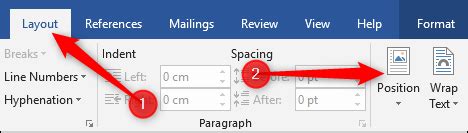
- Betekenis uitlijnen word Als u in Word tekst wilt uitlijnen, selecteert u deze eerst. Klik of tik vervolgens op het tabblad Start (Home) boven aan het venster. Klik of tik in het gedeelte Alinea op (Paragraph) Links (Align Left) uitlijnen of Rechts uitlijnen (Align Right), afhankelijk van wat u wilt.
Tekst uitlijnen word
In een alinea die wordt uitgevuld, wordt tekst uitgelijnd met beide marges. tekst links uitlijnen. tekst centreren. tekst rechts uitlijnen. tekst uitvullen. Tekst links of rechts uitlijnen of centreren. Klik op een willekeurige plaats in de alinea die u wilt uitlijnen. Voer op het tabblad Start in de groep Alinea een van de volgende handelingen. In een tekstvak in Word kunt u tekst horizontaal of verticaal uitlijnen en kunt u de marges smaller of breder aanpassen. Horizontale uitlijning bepaalt hoe de linker- en rechterrand van een alinea tussen de marges passen, terwijl verticale uitlijning de plaatsing van de tekst tussen de bovenste en onderste marge bepaalt.Word opmaakopties
Maak met de talloze opmaakopties documenten een stuk mooier. We beginnen bij de mogelijkheden van de pagina zelf. Daarmee past u het uiterlijk van het document al flink aan. Bepaal om te beginnen de afdrukstand van het document: staand of liggend (lange zijde papier horizontaal). Word biedt talloze opties om de presentatie van je tekst te verbeteren. Je vindt deze opties in de groepen 'Lettertype' en 'Alinea' op het tabblad 'Start'. Hier kun je het lettertype, de grootte, de kleur en andere stijlen van je tekst aanpassen. Leer hoe de opmaak van een tekst te wijzigen voor een professioneler uitziend document.- Word opmaakopties Leer hoe u opmaakmarkeringen in Word kunt weergeven of verbergen, inclusief tabbladen, spaties, alineamarkeringen en meer, met behulp van Word-opties of met Kutools voor Word.
Links rechts centreren word
Tekst links en rechts op dezelfde regel uitlijnen in Word met behulp van tabstops. Om deze taak snel en eenvoudig uit te voeren, volgt u deze stappen: Klik in het Word-document waar u tekst zowel links als rechts wilt uitlijnen op 'Start'. Klik in de groep 'Alinea' op het pictogram 'Alinea-instellingen'. U kunt tekst uitlijnen met marges in Word, waaronder links, centreren, rechts en uitgevuld.Links rechts centreren word Leer hoe u tekst links en rechts op dezelfde regel uitlijnt in Word. Deze stapsgewijze handleiding is perfect om uw documenten netjes te ordenen.